
Hintergrund-Studio
Hintergründe selbst machen statt herunterladen.
Jedes Hintergrundbild entsteht mit Metal-Shadern direkt auf deinem Telefon, darum gleicht keins dem anderen. Jede Einstellung ist ein Regler: Farben, Größe, Bewegung und Korn.


Was die App kann
27 generative Stile
Mesh-Verlauf, Aura, Orb, Marmor, Liquid, Kaustik, Flow, Voronoi, Halbton, Linienkunst, Moiré, Dither, Truchet, Berge, Topografie, Aurora, Typografie und mehr.
Live-Photo-Hintergründe
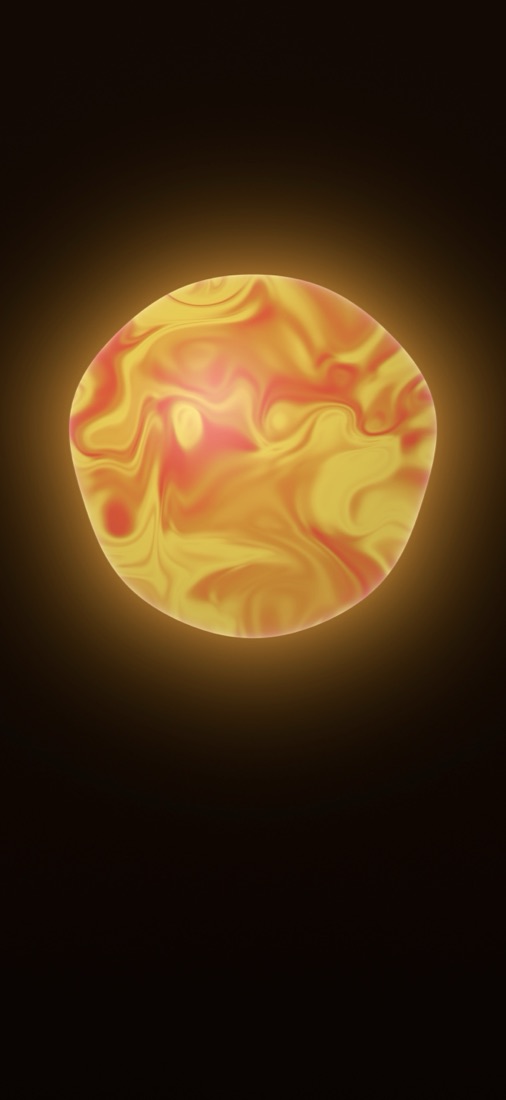
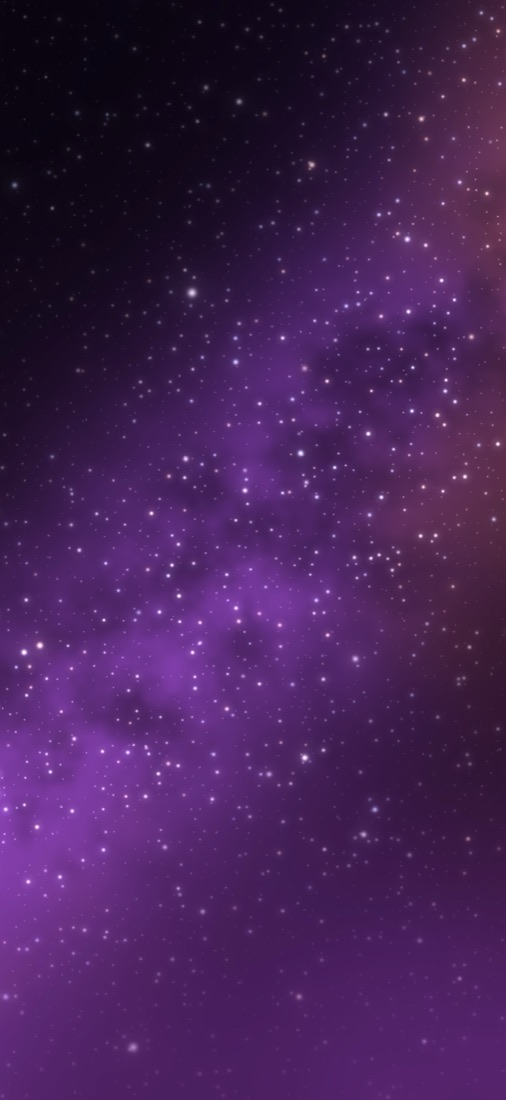
Sieben Stile werden als Live Photos gesichert, die sich auf dem Sperrbildschirm bewegen: Aura, Kaustik, Aurora, Liquid, Orb, Sterne und Nachglühen. Im Editor lässt sich die Animation pausieren.
Aus deinem Foto
„Farben aus einem Foto“ übernimmt die Farben aus einem deiner Bilder. Auch Typografie, Dither und ASCII können dein Foto verwenden.
Himmel jetzt
Berge in den Farben des echten Himmels über dir.
Zufall und Vorschau
Per Zufall bekommst du eine neue Variante. Eine Live-Vorschau des Sperrbildschirms zeigt dir vor dem Sichern, wie es aussehen wird.
Effekte für den letzten Schliff
Korn, Liniengitter, Punktraster, Prisma, Unschärfe und ein Retro-CRT-Look.
Entdecken
Fotohintergründe von Pexels und Wallhaven, falls du dir lieber eins aussuchst.
Volle Auflösung
Direkt in Fotos gesichert, in der Auflösung deines Bildschirms. Für iPhone und iPad, in 13 Sprachen.
Kostenlos und Lumora Pro
Lumora ist mit einer Auswahl an Stilen kostenlos, damit du es erst ausprobieren kannst. Dein erstes Live Photo ist in jedem animierten Stil kostenlos.
Lumora Pro schaltet alle Stile, Effekte und Schriften frei, dazu jeden Monat neue Stile. Es gibt Lumora Pro als Wochen-, Monats- oder Jahresabo oder als einmaligen Kauf auf Lebenszeit.
Hilfe
Antworten auf die Fragen, die am häufigsten kommen.
Wie erstelle und sichere ich ein Hintergrundbild?
Wähle einen Stil, form ihn mit den Reglern, füge auf Wunsch einen Effekt hinzu und tippe auf In Fotos sichern. Danach legst du es in Fotos als Sperrbildschirm oder Home-Bildschirm fest.
Wie richte ich einen Live-Photo-Hintergrund ein?
Wähle einen animierten Stil wie Aura oder Orb und sichere ihn als Live Photo. Öffne es in Fotos, tippe auf „Teilen“ und dann auf „Als Hintergrundbild verwenden“.
Ich habe Pro gekauft, aber es ist noch gesperrt
Öffne in Lumora die Einstellungen und tippe auf Wiederherstellen. Achte darauf, dass du mit der Apple-ID angemeldet bist, mit der du gekauft hast, und starte die App neu. Ist es dann immer noch gesperrt, schreib mir.
Wie verwalte oder kündige ich mein Abo?
Abos verwaltet Apple: Öffne die Einstellungen, tippe auf deinen Namen, dann auf „Abonnements“, und wähle Lumora. Kündige spätestens 24 Stunden vor der Verlängerung, damit nicht erneut abgebucht wird. „Lebenslang“ ist ein einmaliger Kauf und verlängert sich nicht.
Kommen meine Käufe mit auf ein neues Gerät?
Ja. Käufe sind an deine Apple-ID gebunden. Installiere Lumora auf dem neuen Gerät, öffne die Einstellungen und tippe auf „Wiederherstellen“.
Dokumente
Dieses Dokument gibt es auf Englisch.