
壁紙スタジオ
壁紙は、ダウンロードせずに作るもの。
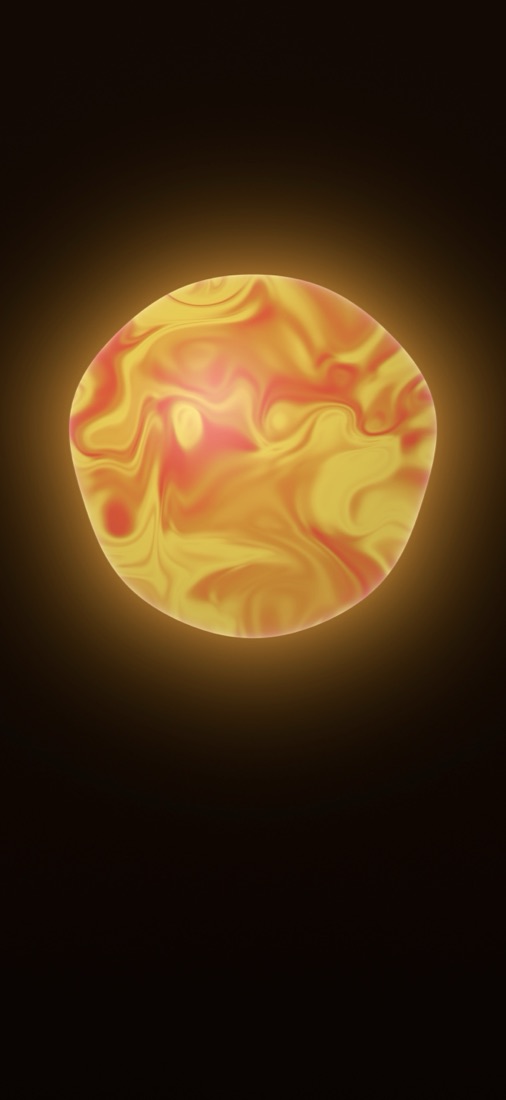
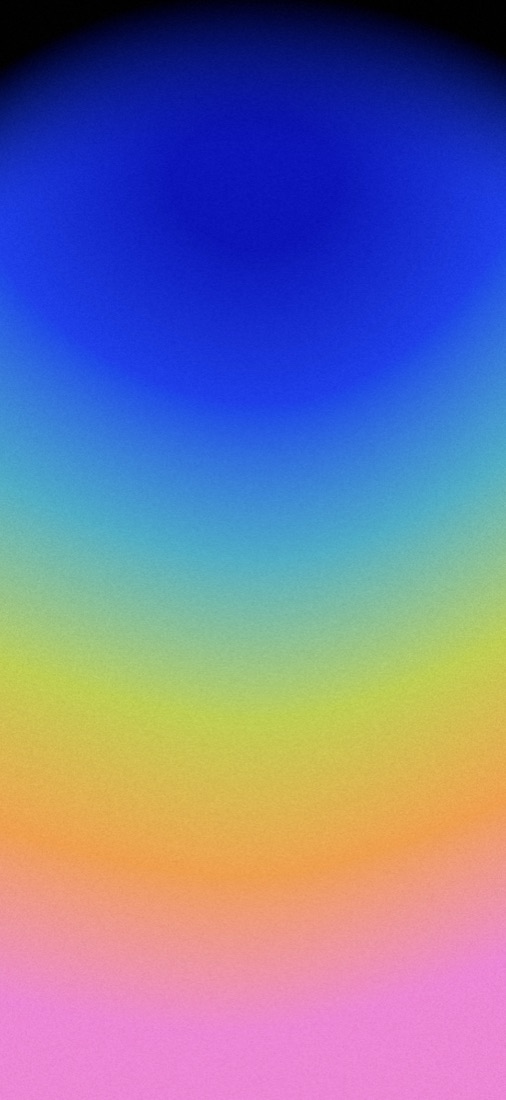
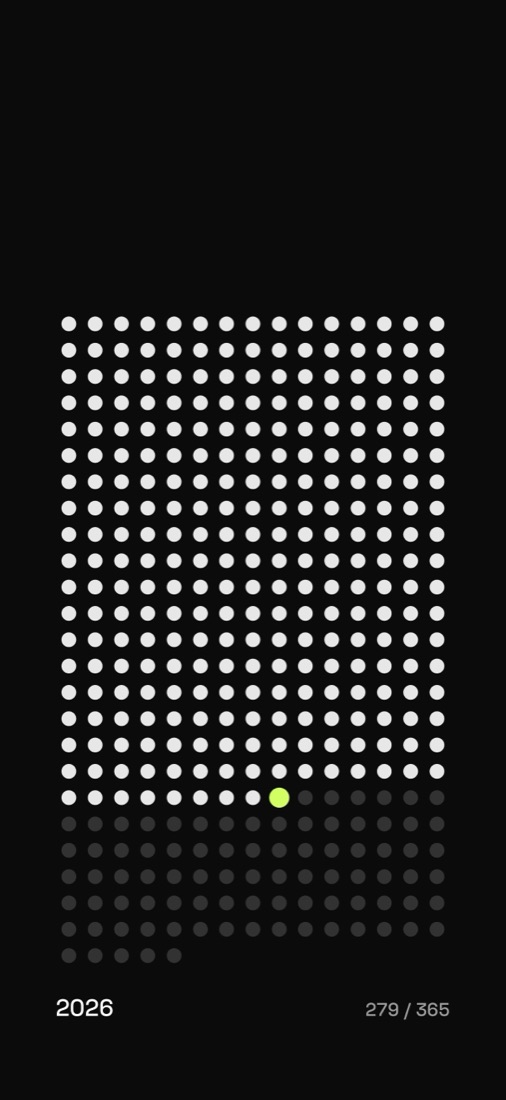
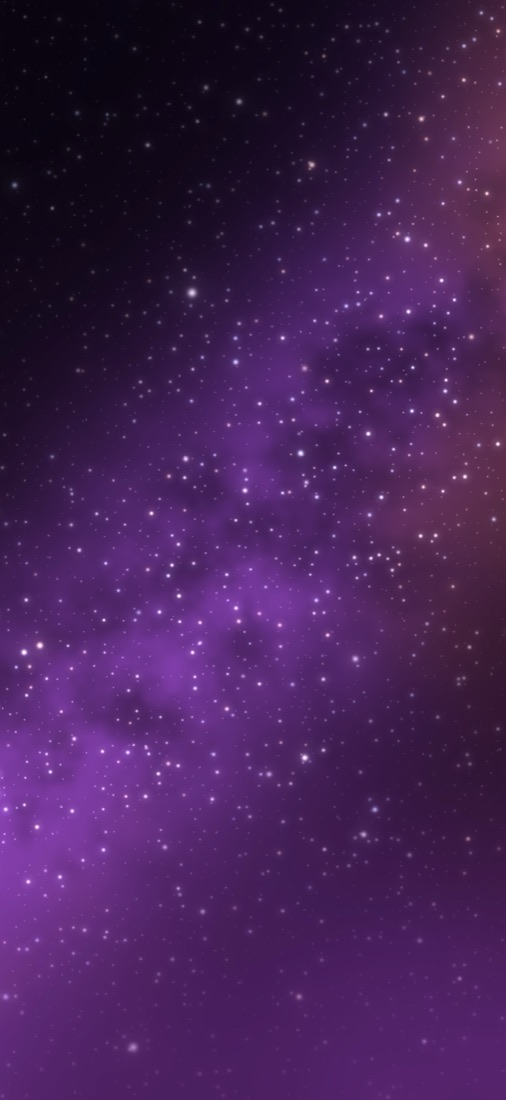
壁紙はすべてスマホの中でMetalシェーダーによって生成されるので、同じものはふたつとありません。色、スケール、動き、グレインなど、設定はすべてスライダーで調整できます。

できること
27種類のジェネレーティブスタイル
メッシュグラデーション、オーラ、オーブ、マーブル、リキッド、コースティクス、フロー、ボロノイ、ハーフトーン、ラインアート、モアレ、ディザ、トルシェ、マウンテン、トポグラフィ、オーロラ、タイポグラフィなど。
Live Photo壁紙
7つのスタイルは、ロック画面で動くLive Photoとして保存できます。オーラ、コースティクス、オーロラ、リキッド、オーブ、星空、残光です。アニメーションはエディタで一時停止できます。
あなたの写真から
「写真から色を取る」で、お手持ちの写真の色を使えます。タイポグラフィ、ディザ、ASCIIでも、あなたの写真を使えます。
いまの空
あなたの頭上に広がる本物の空の色で描いた山々。
シャッフルとプレビュー
シャッフルで新しいバリエーションに。ロック画面のライブプレビューで、保存する前に仕上がりを確認できます。
仕上げのエフェクト
グレイン、ライングリッド、ドットグリッド、プリズム、ぼかし、レトロなCRT風の加工。
見つける
自分で選びたいときは、PexelsとWallhavenの写真壁紙もあります。
フル解像度
画面の解像度のまま、写真に直接保存されます。iPhoneとiPadに対応し、13言語で使えます。
無料版とLumora Pro
Lumoraは一部のスタイルを無料で使えるので、まずは気軽に試してみてください。最初のLive Photoは、どのアニメーションスタイルでも無料です。
Lumora Proでは、すべてのスタイル、エフェクト、フォントが使えるようになり、毎月新しいスタイルも追加されます。週額・月額・年額のサブスクリプションか、1回払いの買い切りから選べます。
ヘルプ
よくある質問への回答です。
壁紙を作って保存するには?
スタイルを選んでスライダーで整え、お好みで仕上げのエフェクトを加えて写真に保存をタップします。そのあと「写真」から、ロック画面やホーム画面の壁紙に設定してください。
Live Photo壁紙を設定するには?
オーラやオーブなどのアニメーションスタイルを選び、Live Photoとして保存します。「写真」でその写真を開き、共有ボタン、「壁紙に設定」の順にタップします。
Proを購入したのにロックされたままです
Lumoraの設定を開いて復元をタップしてください。購入時と同じApple IDでサインインしているか確認してから、アプリを再起動してください。それでもロックされたままなら、私までご連絡ください。
サブスクリプションを管理・解約するには?
サブスクリプションはAppleが管理しています。「設定」を開き、自分の名前、「サブスクリプション」の順にタップして、Lumoraを選んでください。次回の請求を避けるには、更新の24時間以上前に解約してください。買い切りは1回限りの購入で、更新されません。
購入内容は新しいデバイスに引き継げますか?
はい。購入はApple IDに紐づいています。新しいデバイスにLumoraをインストールし、設定を開いて「復元」をタップしてください。
ドキュメント
このドキュメントは英語でご覧いただけます。