
Achtergrondstudio
Maak je achtergronden zelf, in plaats van ze te downloaden.
Elke achtergrond wordt op je telefoon gegenereerd met Metal-shaders, dus er zijn er geen twee hetzelfde. Elke instelling is een schuifknop: kleuren, schaal, beweging en korrel.

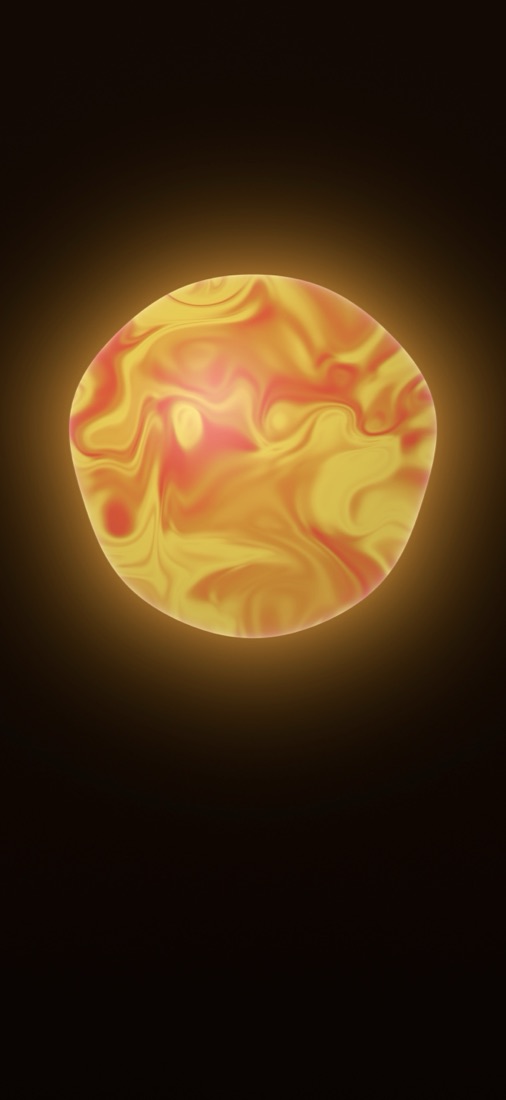

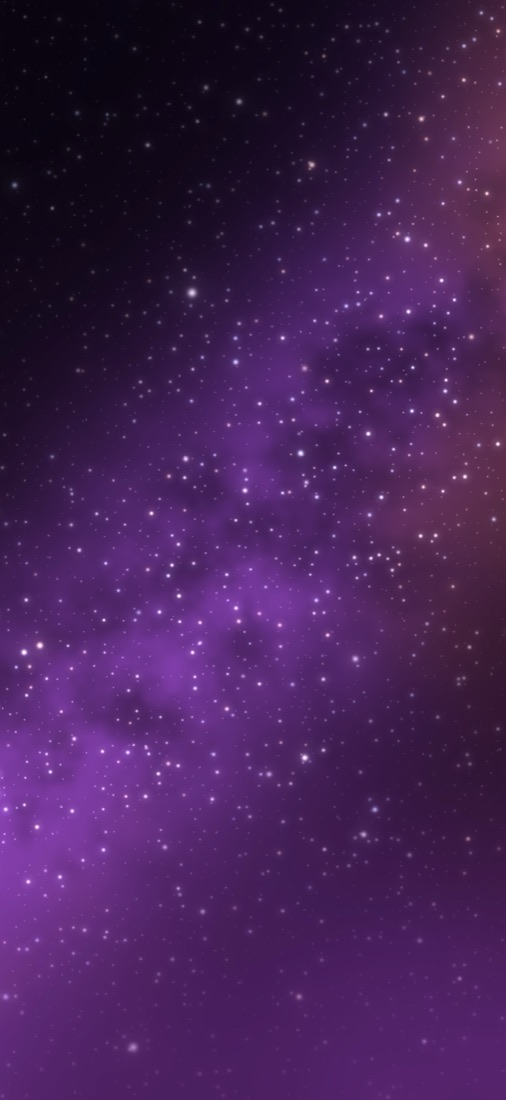
Wat de app doet
27 generatieve stijlen
Mesh-verloop, Aura, Orb, Marmer, Vloeibaar, Caustics, Flow, Voronoi, Halftoon, Lijntekening, Moiré, Dither, Truchet, Bergen, Topografie, Aurora, Typografie en meer.
Live Photo-achtergronden
Zeven stijlen worden bewaard als Live Photo die beweegt op je toegangsscherm: Aura, Caustics, Aurora, Vloeibaar, Orb, Sterren en Nagloed. In de editor kun je de animatie pauzeren.
Vanuit je eigen foto
Kleuren uit een foto haalt de kleuren uit een afbeelding van jezelf. Typografie, Dither en ASCII kunnen ook je foto gebruiken.
De lucht nu
Bergen in de kleuren van de echte lucht boven je.
Variaties en voorvertoning
Met één tik krijg je een nieuwe variatie. Een live voorvertoning van het toegangsscherm laat zien hoe het eruitziet voordat je bewaart.
Afwerkingseffecten
Korrel, een lijnenraster, een stippenraster, prisma, vervaging en een retro-CRT-look.
Bladeren
Fotoachtergronden van Pexels en Wallhaven, als je liever een kant-en-klare kiest.
Volledige resolutie
Direct bewaard in Foto’s op de resolutie van je scherm. iPhone en iPad, in 13 talen.
Gratis en Lumora Pro
Lumora is gratis met een selectie stijlen, zodat je het eerst kunt uitproberen. Je eerste Live Photo is gratis, in elke bewegende stijl.
Lumora Pro ontgrendelt elke stijl, elk effect en elk lettertype, plus elke maand nieuwe stijlen. Je kiest een abonnement per week, maand of jaar, of een levenslange aankoop die je één keer betaalt.
Hulp
Antwoorden op de vragen die het vaakst gesteld worden.
Hoe maak en bewaar ik een achtergrond?
Kies een stijl, vorm hem met de schuifknoppen, voeg eventueel een afwerkingseffect toe en tik op Bewaar in Foto’s. Stel hem daarna vanuit Foto’s in als toegangsscherm of beginscherm.
Hoe stel ik een Live Photo-achtergrond in?
Kies een bewegende stijl zoals Aura of Orb en bewaar hem als Live Photo. Open hem in Foto’s, tik op Deel en dan op Gebruik als achtergrond.
Ik heb Pro gekocht, maar het is nog steeds vergrendeld
Open Instellingen in Lumora en tik op Herstel. Controleer of je bent ingelogd met de Apple ID waarmee je hebt gekocht en start de app opnieuw. Is het nog steeds vergrendeld? Mail me.
Hoe beheer ik mijn abonnement of zeg ik het op?
Abonnementen worden beheerd door Apple: open Instellingen, tik op je naam en dan op Abonnementen, en kies Lumora. Zeg minstens 24 uur voor de verlenging op om de volgende betaling te voorkomen. Levenslang is een eenmalige aankoop en wordt niet verlengd.
Gaan mijn aankopen mee naar een nieuw apparaat?
Ja. Aankopen zijn gekoppeld aan je Apple ID. Installeer Lumora op het nieuwe apparaat, open Instellingen en tik op Herstel.
Documenten
Dit document is beschikbaar in het Engels.