
배경화면 스튜디오
배경화면, 다운로드하지 말고 만드세요.
모든 배경화면은 Metal 셰이더로 휴대폰에서 직접 생성되기 때문에 똑같은 건 하나도 없어요. 색상, 크기, 움직임, 그레인까지 모든 설정이 슬라이더예요.

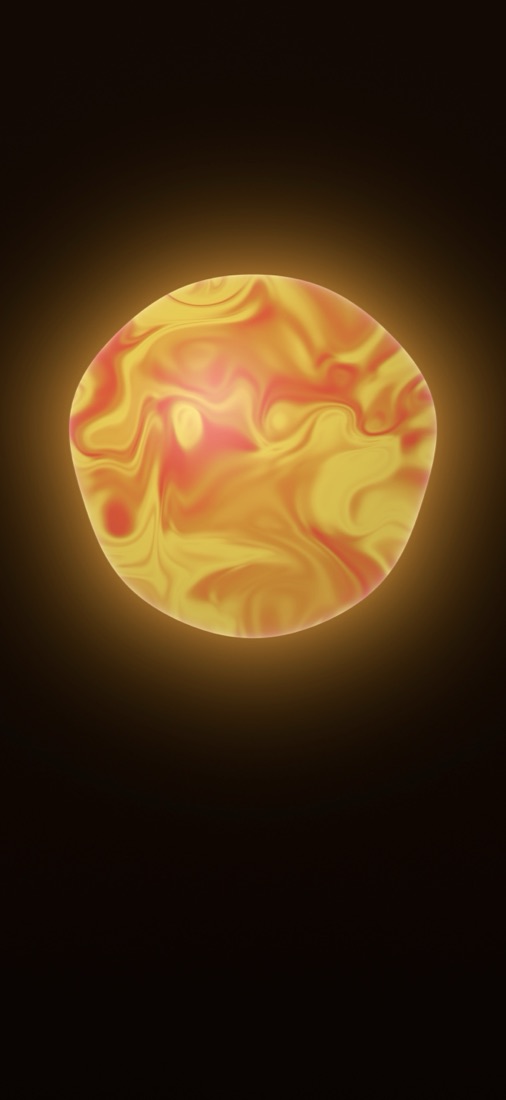
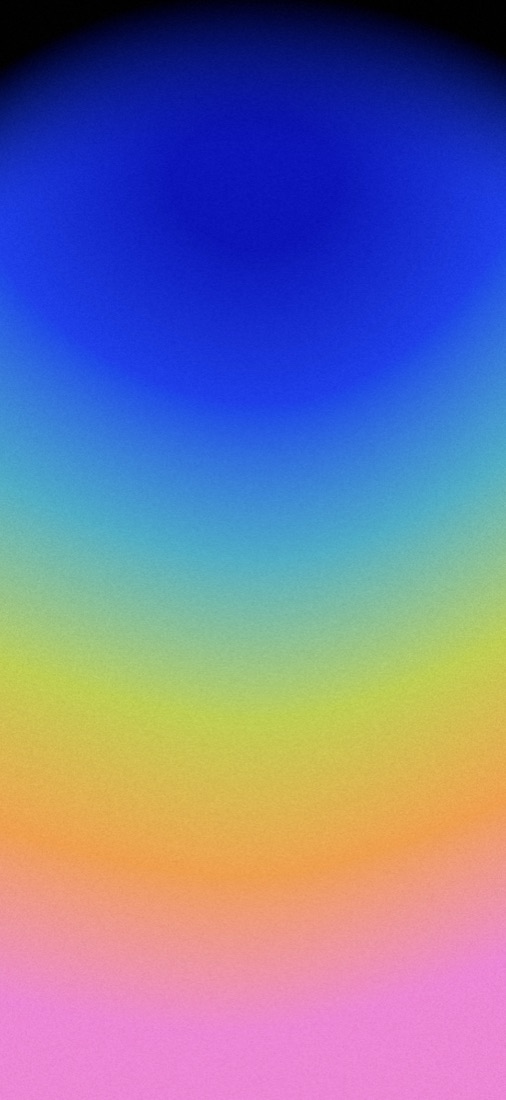
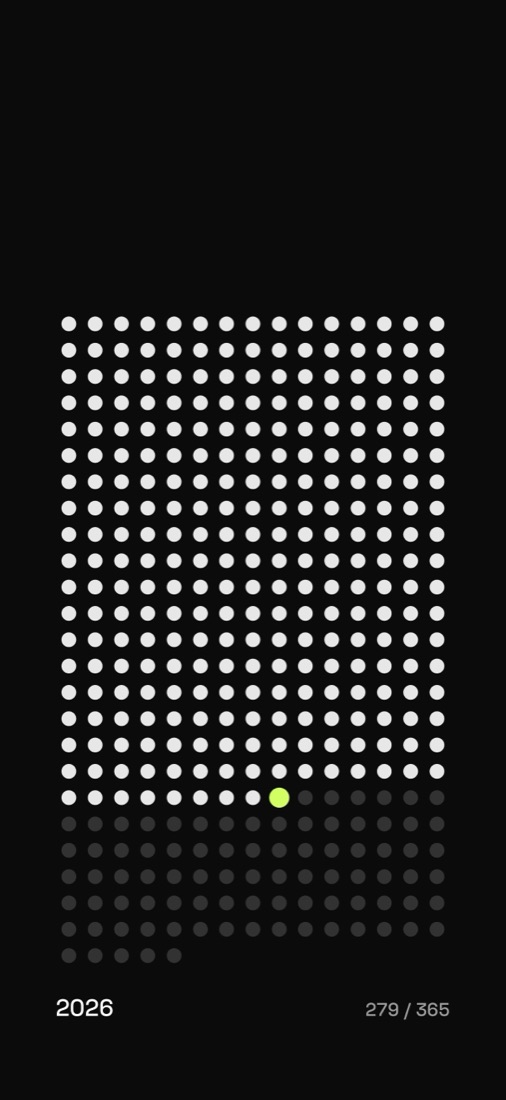
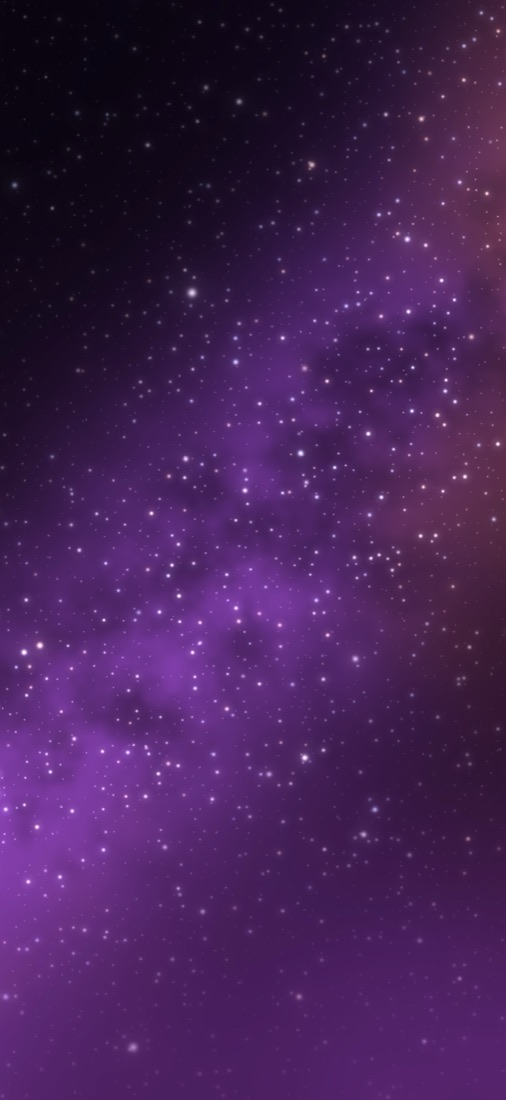
주요 기능
27가지 제너레이티브 스타일
메시 그러데이션, 오라, 오브, 대리석, 리퀴드, 코스틱, 플로우, 보로노이, 하프톤, 라인 아트, 무아레, 디더, 트루쳇, 산, 지형, 오로라, 타이포그래피 등.
Live Photo 배경화면
7가지 스타일은 잠금 화면에서 움직이는 Live Photo로 저장돼요. 오라, 코스틱, 오로라, 리퀴드, 오브, 별, 잔광. 편집기에서 애니메이션을 일시정지할 수도 있어요.
내 사진으로
‘사진에서 색상 가져오기’는 내 사진의 색을 그대로 가져와요. 타이포그래피, 디더, ASCII도 내 사진을 사용할 수 있어요.
지금 하늘
지금 내 머리 위 실제 하늘의 색으로 칠한 산.
새 변형과 미리보기
버튼 한 번이면 새로운 변형이 나와요. 저장하기 전에 실시간 잠금 화면 미리보기로 어떻게 보일지 확인하세요.
마무리 효과
그레인, 선 그리드, 점 그리드, 프리즘, 흐림, 레트로 CRT 효과.
둘러보기
직접 고르고 싶다면 Pexels와 Wallhaven의 사진 배경화면도 있어요.
최대 해상도
화면 해상도 그대로 사진 앱에 바로 저장돼요. iPhone과 iPad에서 13개 언어로 쓸 수 있어요.
무료와 Lumora Pro
Lumora는 일부 스타일을 무료로 제공하니 먼저 써 보세요. 첫 Live Photo는 어떤 애니메이션 스타일이든 무료예요.
Lumora Pro는 모든 스타일, 효과, 폰트를 잠금 해제하고, 매달 새로운 스타일도 추가돼요. 주간, 월간, 연간 구독 또는 한 번 결제하는 평생 이용권 중에서 고를 수 있어요.
도움말
자주 묻는 질문에 대한 답변이에요.
배경화면은 어떻게 만들고 저장하나요?
스타일을 고르고 슬라이더로 다듬은 뒤, 원하면 마무리 효과를 더하고 사진에 저장을 탭하세요. 그다음 사진 앱에서 잠금 화면이나 홈 화면 배경화면으로 설정하면 돼요.
Live Photo 배경화면은 어떻게 설정하나요?
오라나 오브 같은 애니메이션 스타일을 골라 Live Photo로 저장하세요. 사진 앱에서 열고 공유를 탭한 다음 배경화면으로 사용을 선택하세요.
Pro를 구매했는데 아직 잠겨 있어요
Lumora에서 설정을 열고 복원을 탭하세요. 구매할 때 사용한 Apple 계정으로 로그인되어 있는지 확인한 뒤 앱을 다시 시작하세요. 그래도 잠겨 있다면 저에게 메일 주세요.
구독은 어떻게 관리하거나 해지하나요?
구독은 Apple이 관리해요. 설정을 열고 이름을 탭한 다음 구독에서 Lumora를 선택하세요. 다음 결제를 피하려면 갱신 최소 24시간 전에 해지하세요. 평생 이용권은 한 번만 결제하는 상품이라 갱신되지 않아요.
구매 내역이 새 기기로 옮겨지나요?
네. 구매 내역은 Apple 계정에 연결되어 있어요. 새 기기에 Lumora를 설치하고 설정을 열어 복원을 탭하세요.
문서
이 문서는 영어로 제공돼요.